
Īpašā drukas galviņas tīrīšana
Ja pēc standarta drukas galviņas tīrīšanas drukas kvalitāte neuzlabojas, veiciet īpašo drukas galviņas tīrīšanu. Tomēr īpašās drukas galviņas tīrīšanas procesā tiek patērēts vairāk tintes, tādēļ to ieteicams veikt tikai nepieciešamības gadījumā.
 Piezīme
-
Īpašo drukas galviņas tīrīšanu var veikt arī no datora. Izmantojot datoru, varat arī atlasīt īpašās tīrīšanas procesā tīrāmo tinšu grupu.
- Drukas galviņu tīrīšana (Windows)
- Drukas galviņu tīrīšana (Mac OS)
- Aktivizējot īpašo drukas galviņas tīrīšanu no darbības paneļa, drukas galviņa tiek tīrīta visām krāsām.
Nepieciešamie materiāli: viena A4 vai Letter izmēra parastā papīra loksne
-
Pārliecinieties, ka ierīce ir ieslēgta.
-
Sākuma ekrānā velciet švīku un pēc tam pieskarieties vienumam
 Iestatīšana (Setup).
Tiek parādīts iestatīšanas izvēlnes ekrāns.
-
Pieskarieties
 Apkope (Maintenance).
Tiek parādīts ekrāns Apkope (Maintenance).
-
Pieskarieties Īpašā tīrīšana (Deep cleaning).
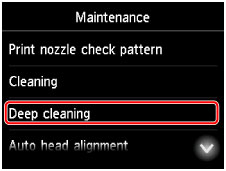
Tiek parādīts apstiprinājuma ekrāns.
-
Pieskarieties Jā (Yes).
Tiek sākta īpašā drukas galviņas tīrīšana.
Nemēģiniet veikt citas darbības, līdz ierīce pabeidz īpašo drukas galviņas tīrīšanu. Tīrīšanas process ilgst aptuveni 2–3 minūtes.
Pēc tam tiek parādīts sprauslu pārbaudes parauga drukāšanas apstiprinājuma ekrāns.
-
Ievietojiet kasetē 1 A4 vai Letter izmēra parastā papīra loksni.
 Svarīgi!
- Lapas izmēru un materiāla veida reģistrēšanas ekrāns netiek rādīts nevienas ekrānā Apkope (Maintenance) pieejamās darbības izpildes laikā. Tādēļ drukāšana tiks veikta, pat tad ja ir ievietots cits papīra veids, nevis A4 vai Letter izmēra parastais papīrs.
- Sprauslu pārbaudes paraugu nevar izdrukāt no kasetes 2. Ievietojiet papīru kasetē 1.
-
Izvelciet izvades uztvērēja pagarinājumu un atveriet papīra izvades atbalstu.
-
Pieskarieties Jā (Yes).
Tiek sākta sprauslu pārbaudes parauga drukāšana.
-
Kad tiek parādīts ziņojums par to, ka īpašā drukas galviņas tīrīšana ir pabeigta, pieskarieties vienumam Labi (OK).
Ja drukāšanas problēmas joprojām pastāv, izslēdziet ierīci, nogaidiet vismaz 24 stundas un veiciet atkārtotu īpašo drukas galviņas tīrīšanu. Pēc ierīces izslēgšanas atstājiet to pievienotu elektrotīklam.
Ja problēma joprojām nav atrisināta, iespējams, drukas galviņa ir bojāta. Sazinieties ar apkalpošanas centru.
